Istruzioni per l'installazione e l'attivazione
1 Scarica il file di installazione
Clicca sul pulsante qui sotto per scaricare lo strumento di installazione di Office sul tuo computer. Questo strumento semplifica l'installazione e può essere rimosso dopo aver completato l'installazione di Microsoft Office.
Scarica strumento di installazione2 Estrai il file scaricato
Individua il file scaricato nella cartella Download, fai clic destro su di esso e seleziona "Estrai tutto" o "Estrai qui". Apri la cartella estratta.
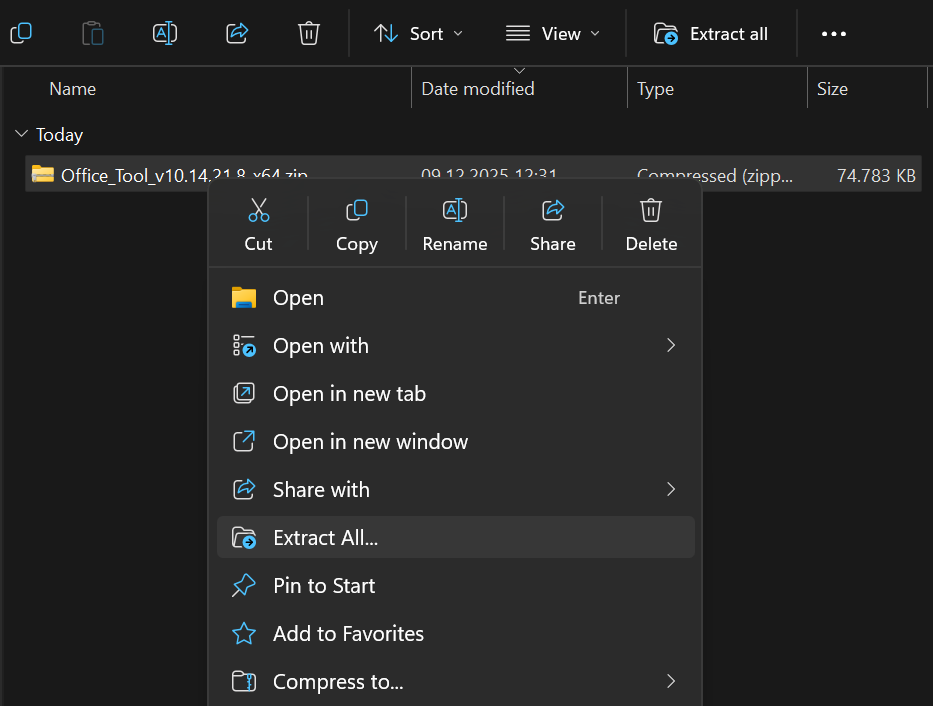
3 Apri lo strumento di installazione
Fai doppio clic sul file mostrato qui sotto per avviare lo strumento di installazione di Office. Clicca su "Consenti modifiche a questo computer" per installare il programma.
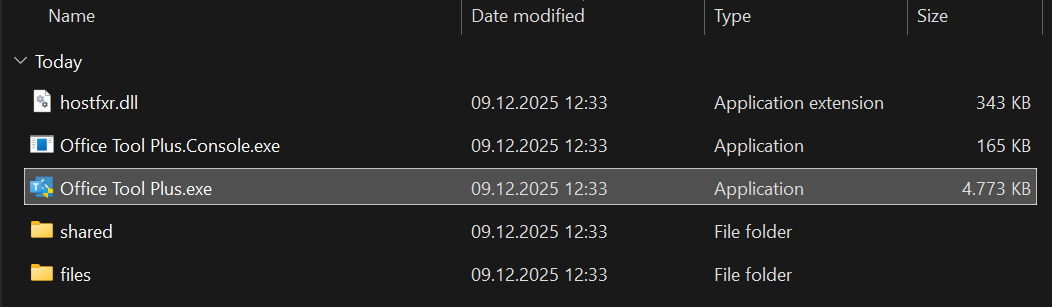
4 Salta la notifica di aggiornamento
Se vedi una notifica di aggiornamento, puoi saltarla - non è necessario aggiornare in questa fase.

5 Rimuovi Office esistente
Nello strumento, clicca su "Strumenti" e poi seleziona "Rimuovi Office" per disinstallare tutte le versioni precedenti di Office.
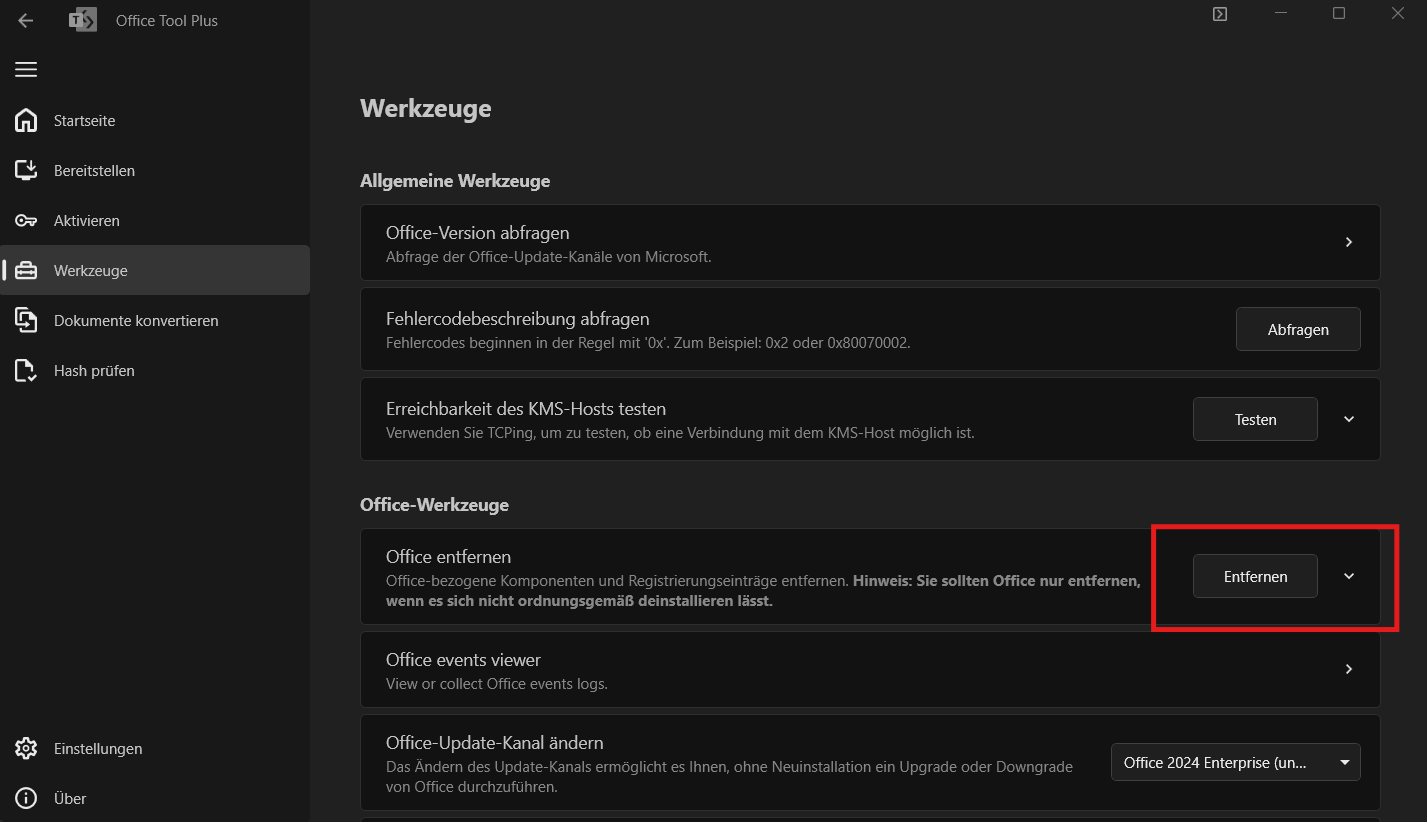
6 Seleziona Office 2024 Professional Plus
Vai alle opzioni di installazione e scegli "Office LTSC Professional Plus 2024" tra le versioni disponibili.
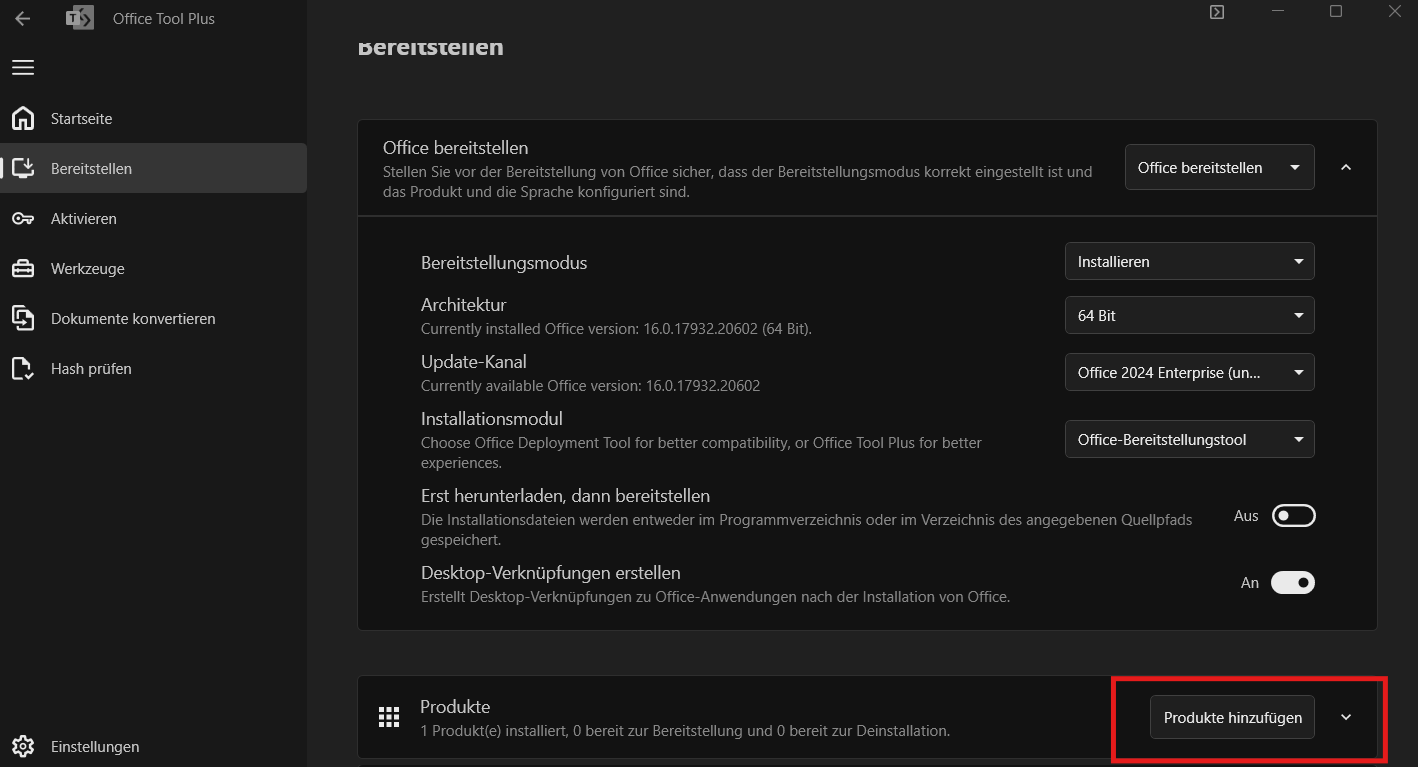
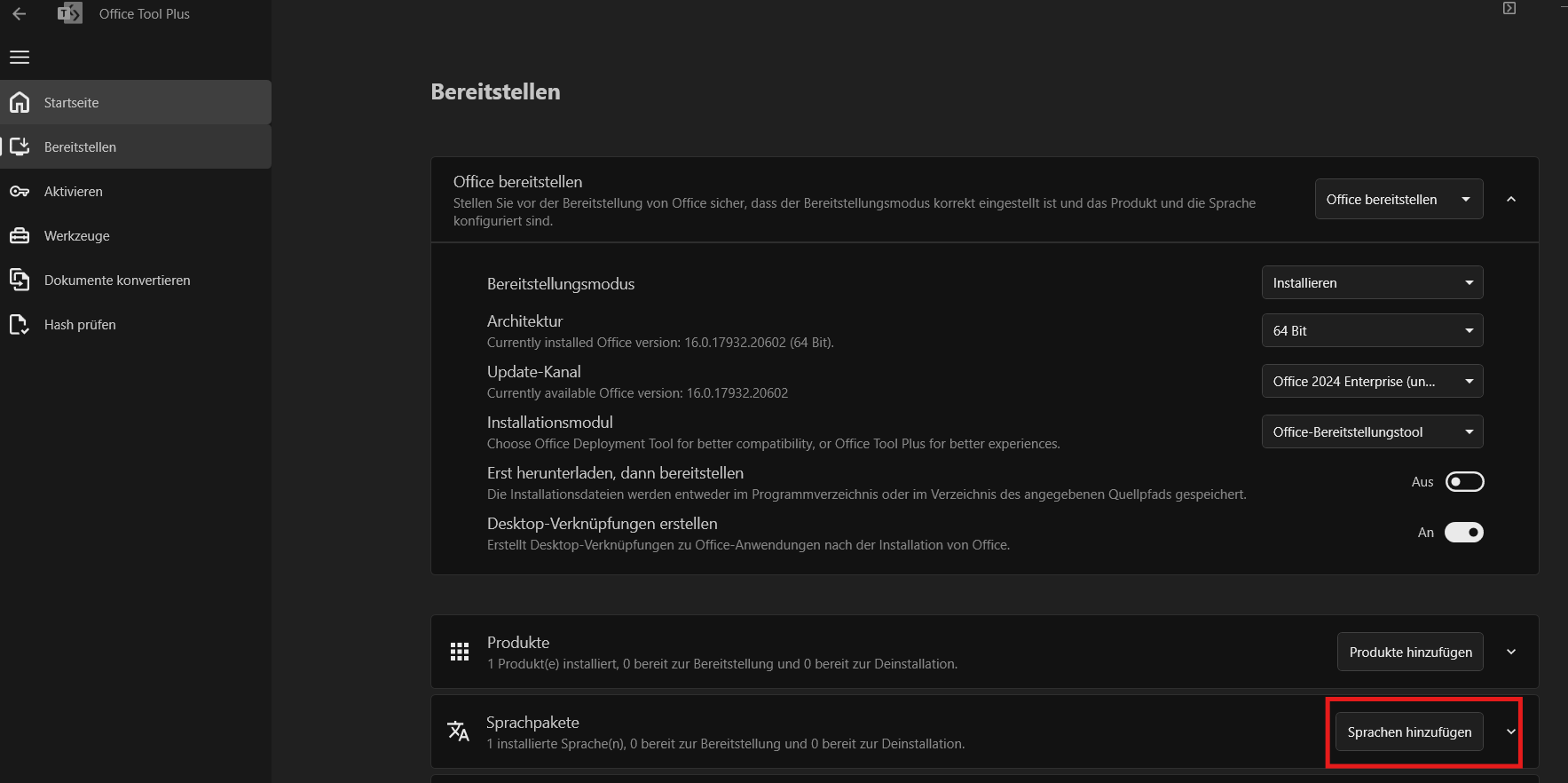
7 Scegli le lingue
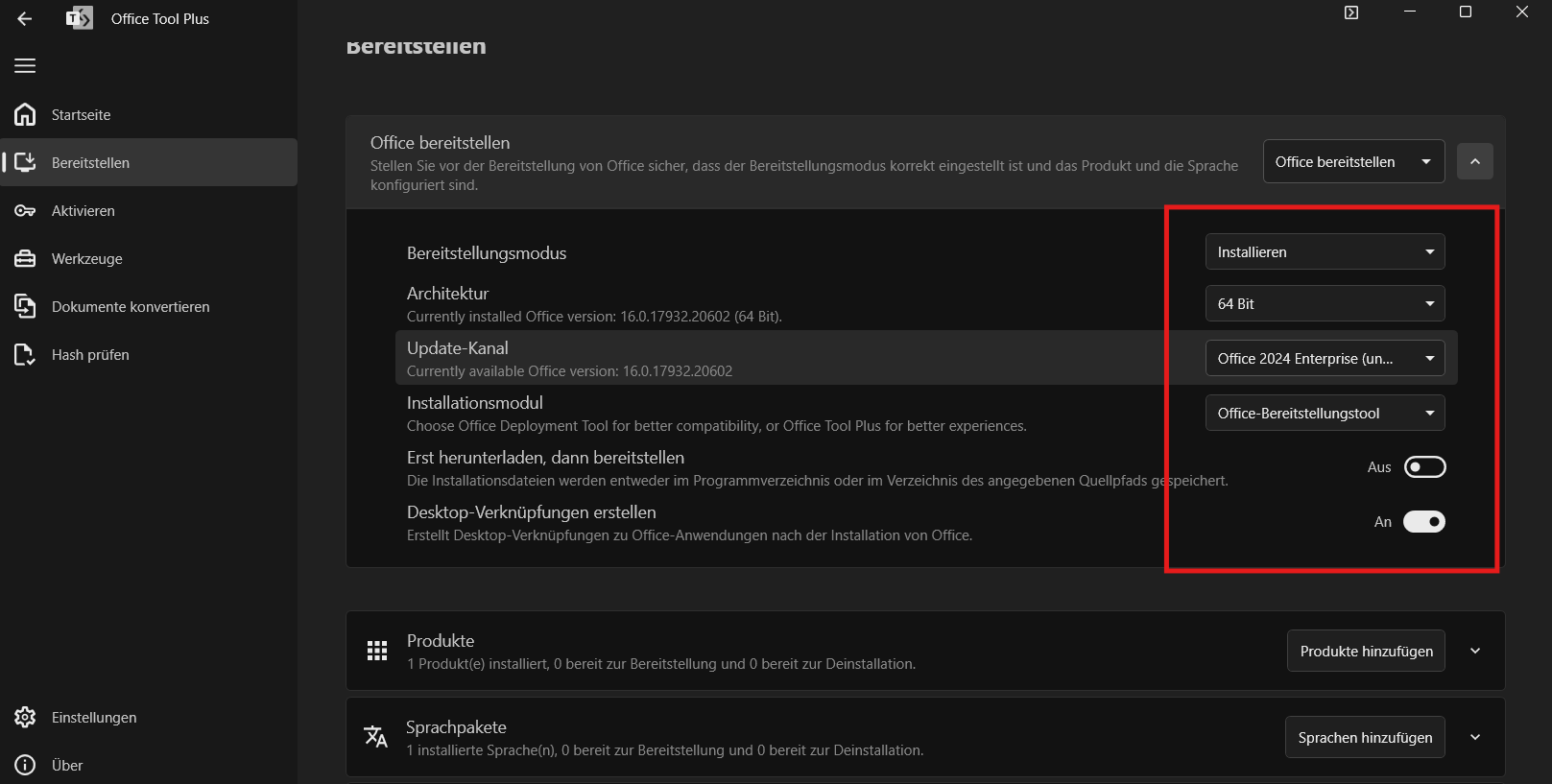
Seleziona le lingue desiderate dal selettore dei pacchetti linguistici, quindi clicca sul pulsante "Installa". Attendi il completamento dell'installazione - potrebbero essere necessari diversi minuti. In caso di errore, verifica che la configurazione corrisponda a quella nell'immagine.
8 Avvia l'installazione
Scegli "Installa", Office 2024 Enterprise e facoltativamente crea un collegamento sul desktop.
9 Attiva il tuo Office
Dopo il completamento dell'installazione, apri Microsoft Word. Clicca su "Account" (o "File" → "Account"), quindi clicca su "Attiva" e inserisci il codice Product Key quando richiesto.