Instructions d'installation et d'activation
1 Télécharger le fichier d'installation
Cliquez sur le bouton ci-dessous pour télécharger l'outil d'installation Office sur votre ordinateur. Cet outil simplifie l'installation et peut être supprimé après l'installation complète de Microsoft Office.
Télécharger l'outil d'installation2 Extraire le fichier téléchargé
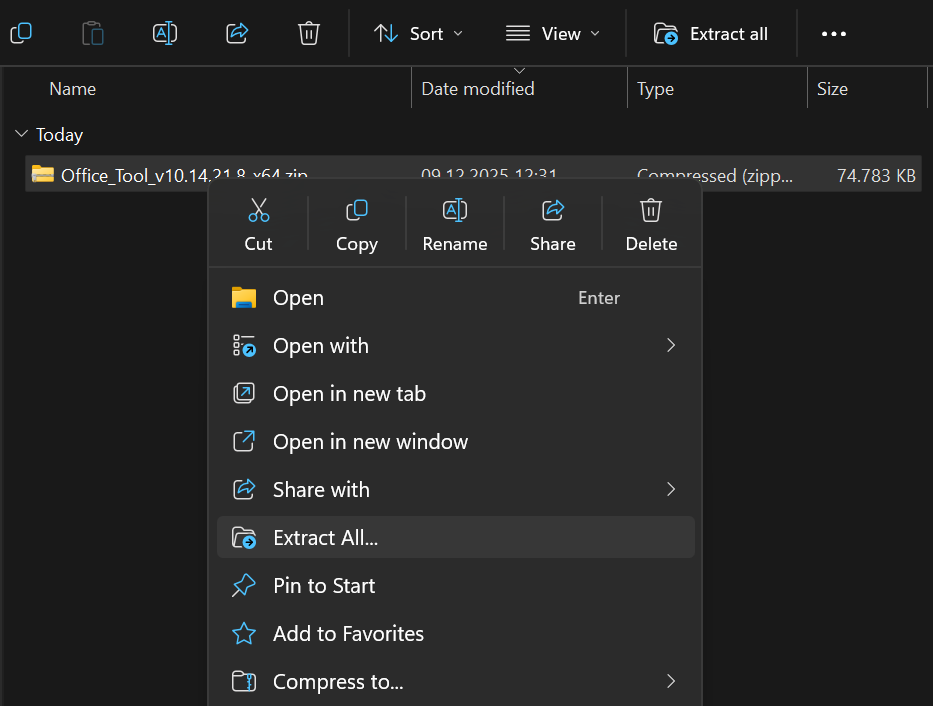
Localisez le fichier téléchargé dans votre dossier Téléchargements, faites un clic droit dessus et sélectionnez "Extraire tout" ou "Extraire ici". Ouvrez le dossier extrait.
3 Ouvrir l'outil d'installation
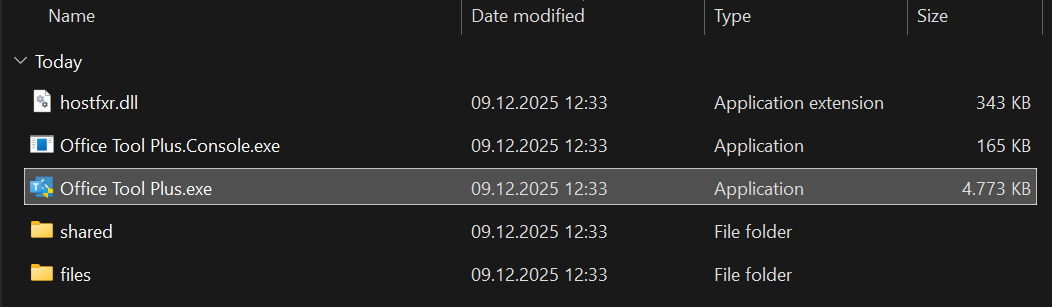
Double-cliquez sur le fichier indiqué ci-dessous pour lancer l'outil d'installation Office. Cliquez sur "Autoriser les modifications sur cet ordinateur" pour installer le programme.
4 Ignorer la notification de mise à jour
Si vous voyez une notification de mise à jour, vous pouvez l'ignorer - aucune mise à jour n'est nécessaire à ce stade.

5 Supprimer Office existant
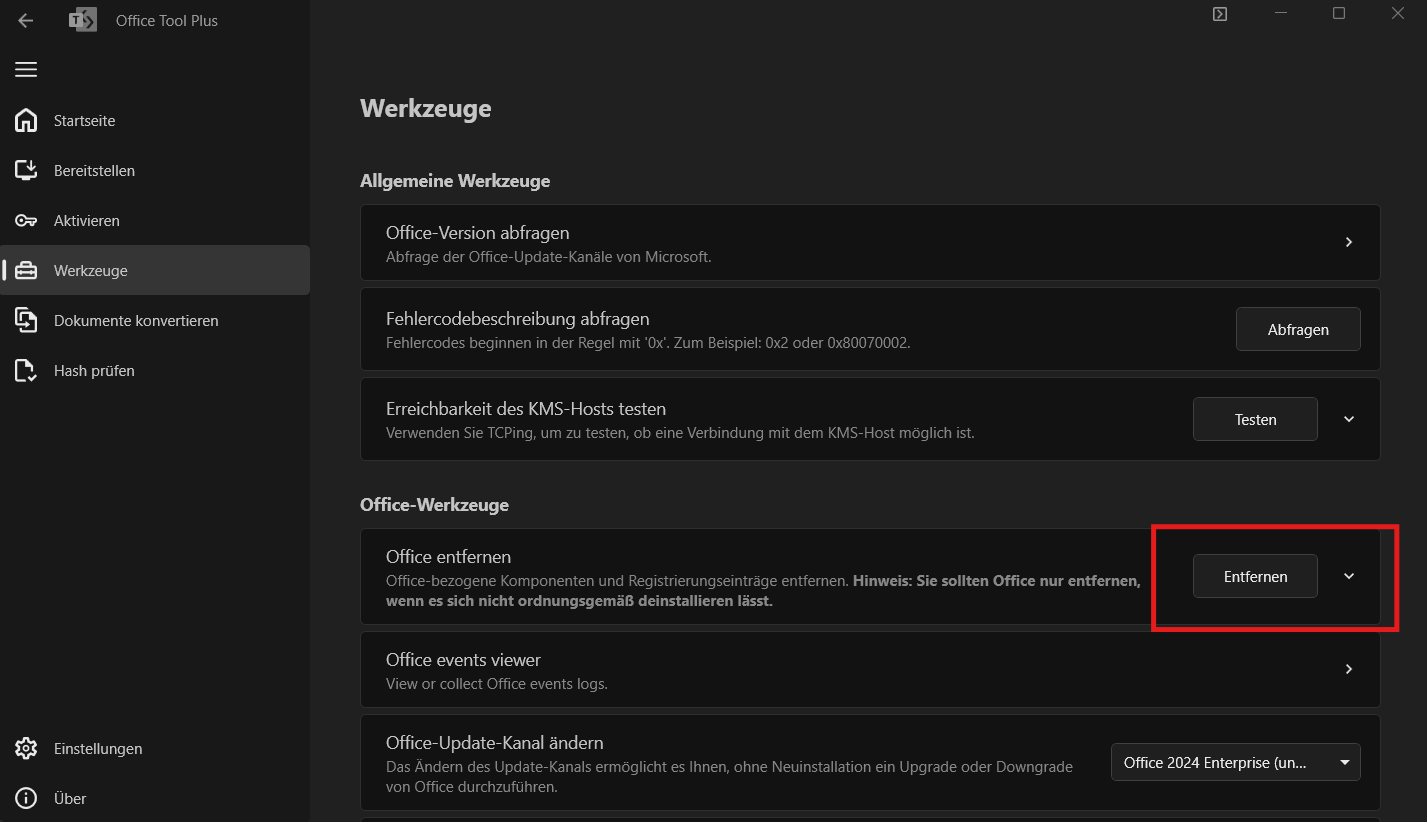
Dans le menu de gauche, cliquez sur "Boite à outils" puis sélectionnez "Supprimer" pour désinstaller toute version précédente d'Office.
6 Sélectionner Office 2024 Professional Plus
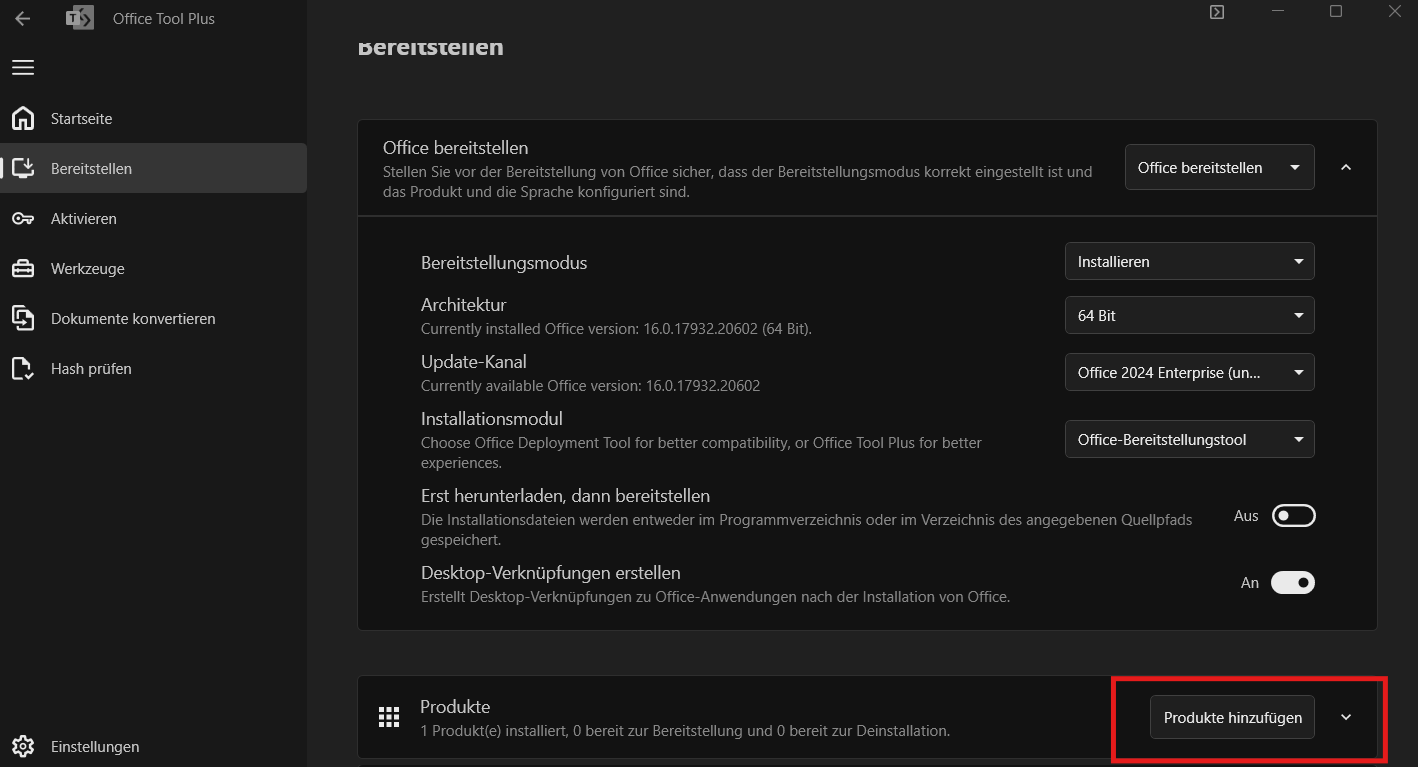
Dans le menu de gauche, naviguez vers Deploy, cliquez sur l'option "Ajouter des produits" et choisissez "Office LTSC Professional Plus 2024" parmi les versions disponibles.
7 Choisir les langues
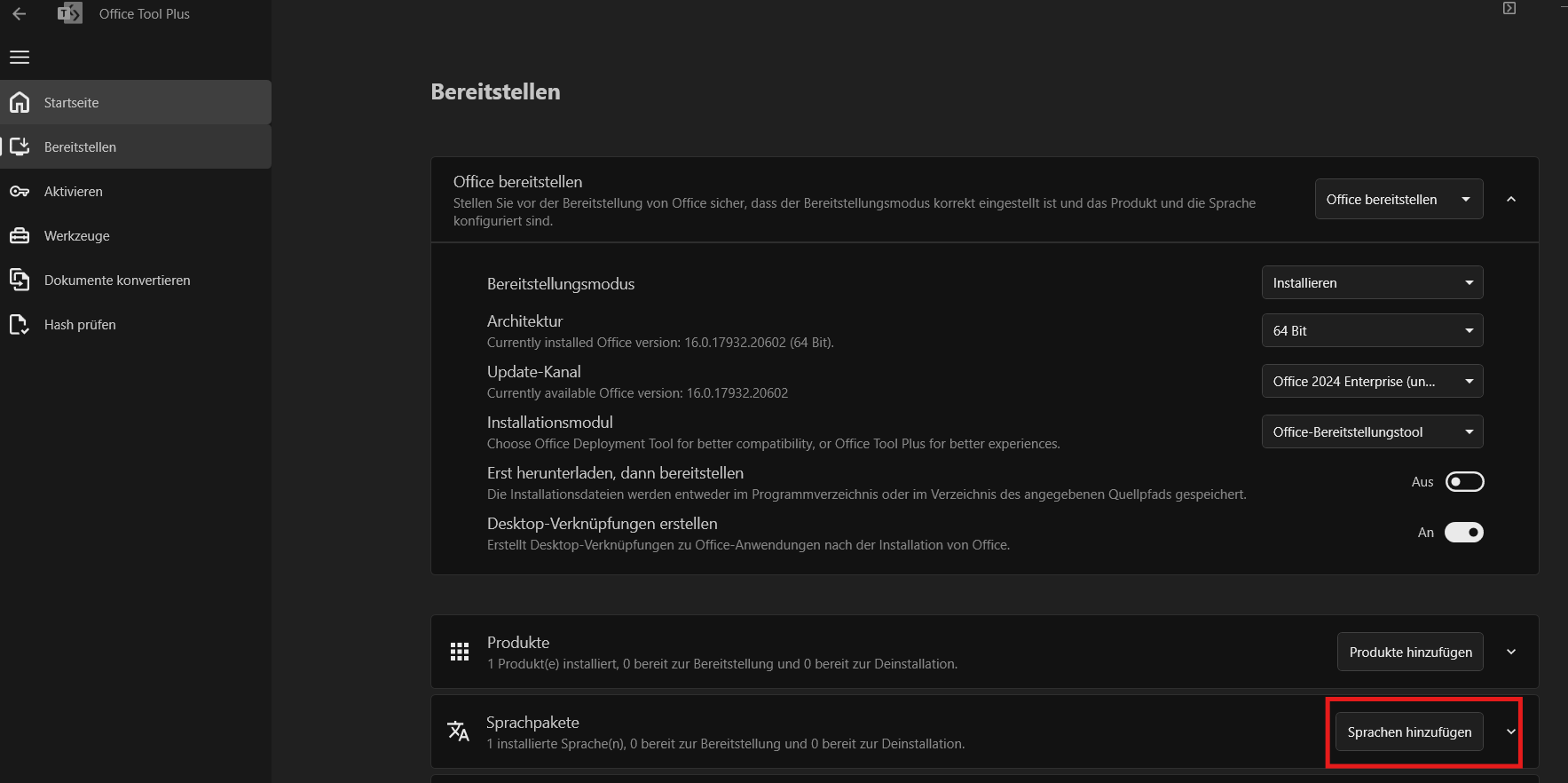
Cliquez sur "Ajouter des langues" pour choisir les langues souhaitées pour l'installation.
8 Lancer l'installation
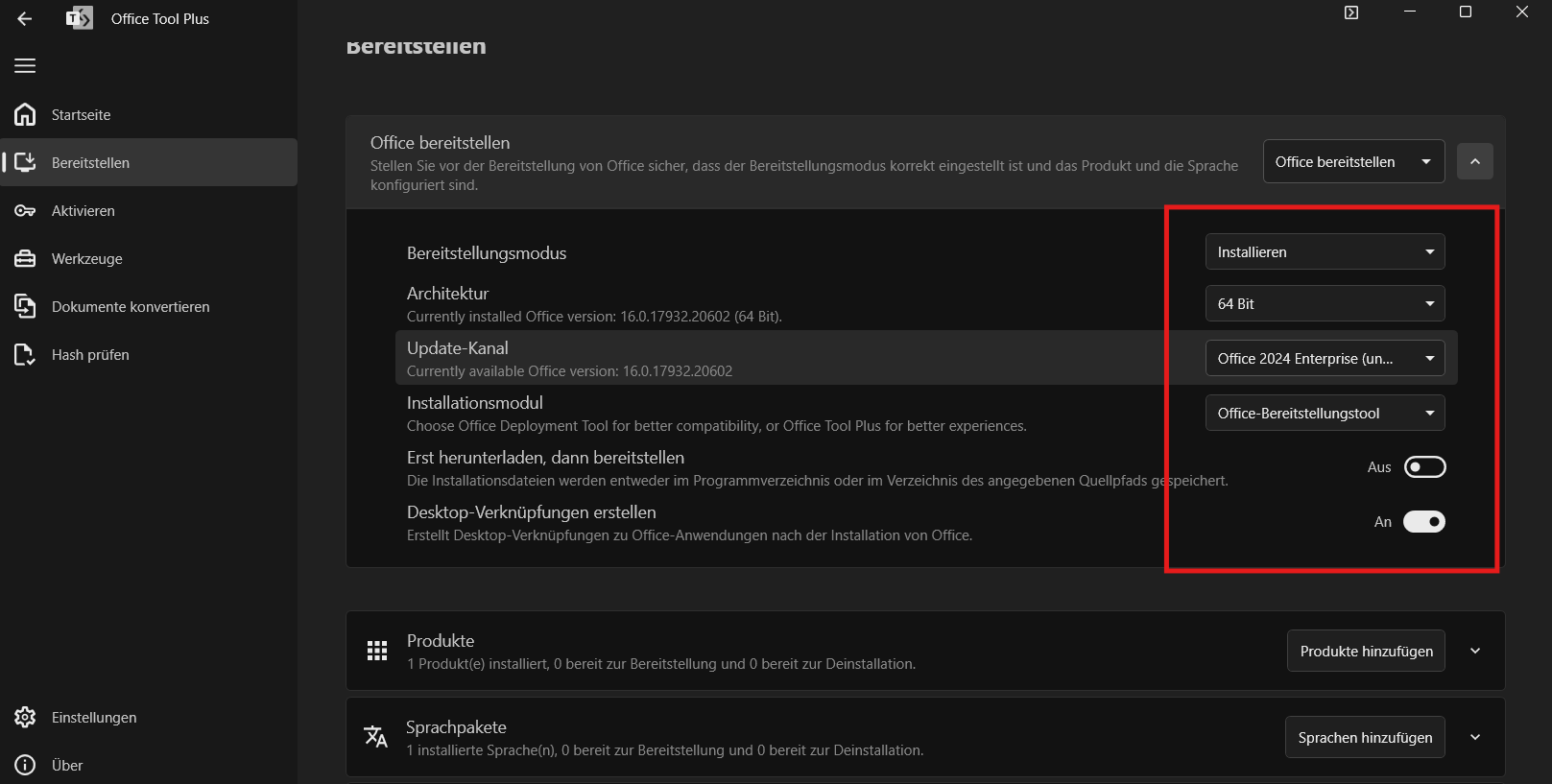
Choisissez le mode de déploiement "Installer", sélectionnez Office 2024 Perpetual Enterprise, et cliquez sur "Démarrer le déploiement". Attendez que l'installation se termine - cela peut prendre plusieurs minutes. En cas d'erreur, vérifiez que la configuration correspond à celle de l'image ci-dessous.
9 Activer votre Office
Une fois l'installation terminée, ouvrez Microsoft Word. Cliquez sur "Compte" (ou "Fichier" → "Compte"), puis cliquez sur "Activer" et entrez votre clé de produit lorsque vous y êtes invité.