Installations- und Aktivierungsanweisungen
1 Installationsdatei herunterladen
Klicken Sie auf die Schaltfläche unten, um das Office-Installationstool auf Ihren Computer herunterzuladen. Dieses Tool vereinfacht die Installation und kann nach Abschluss der Microsoft Office-Installation entfernt werden.
Installationstool herunterladen2 Heruntergeladene Datei entpacken
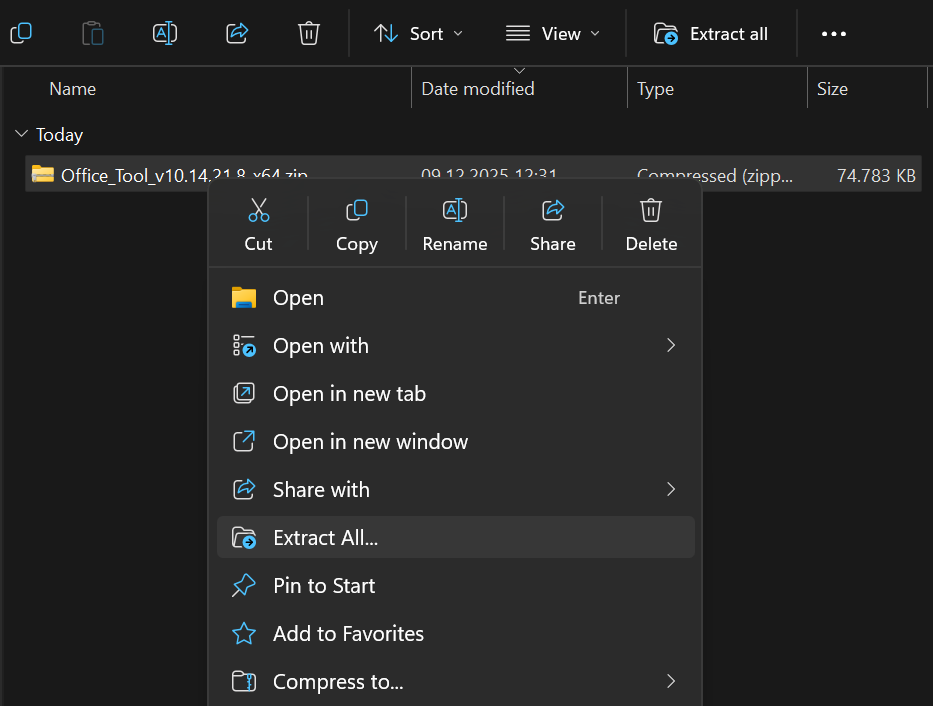
Suchen Sie die heruntergeladene Datei in Ihrem Downloads-Ordner, klicken Sie mit der rechten Maustaste darauf und wählen Sie "Alle extrahieren" oder "Hier entpacken". Öffnen Sie den entpackten Ordner.
3 Installationstool öffnen
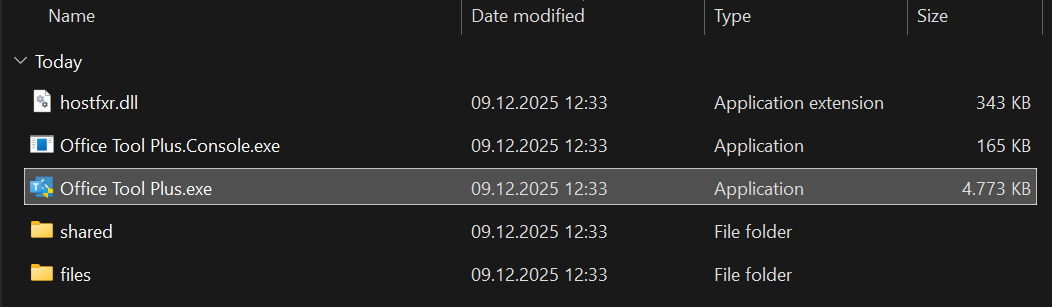
Doppelklicken Sie auf die unten gezeigte Datei, um das Office-Installationstool zu starten. Klicken Sie auf "Änderungen an diesem Computer zulassen", um das Programm zu installieren.
4 Aktualisierungsbenachrichtigung überspringen
Wenn Sie eine Aktualisierungsbenachrichtigung sehen, können Sie diese überspringen - eine Aktualisierung ist zu diesem Zeitpunkt nicht erforderlich.

5 Vorhandenes Office entfernen
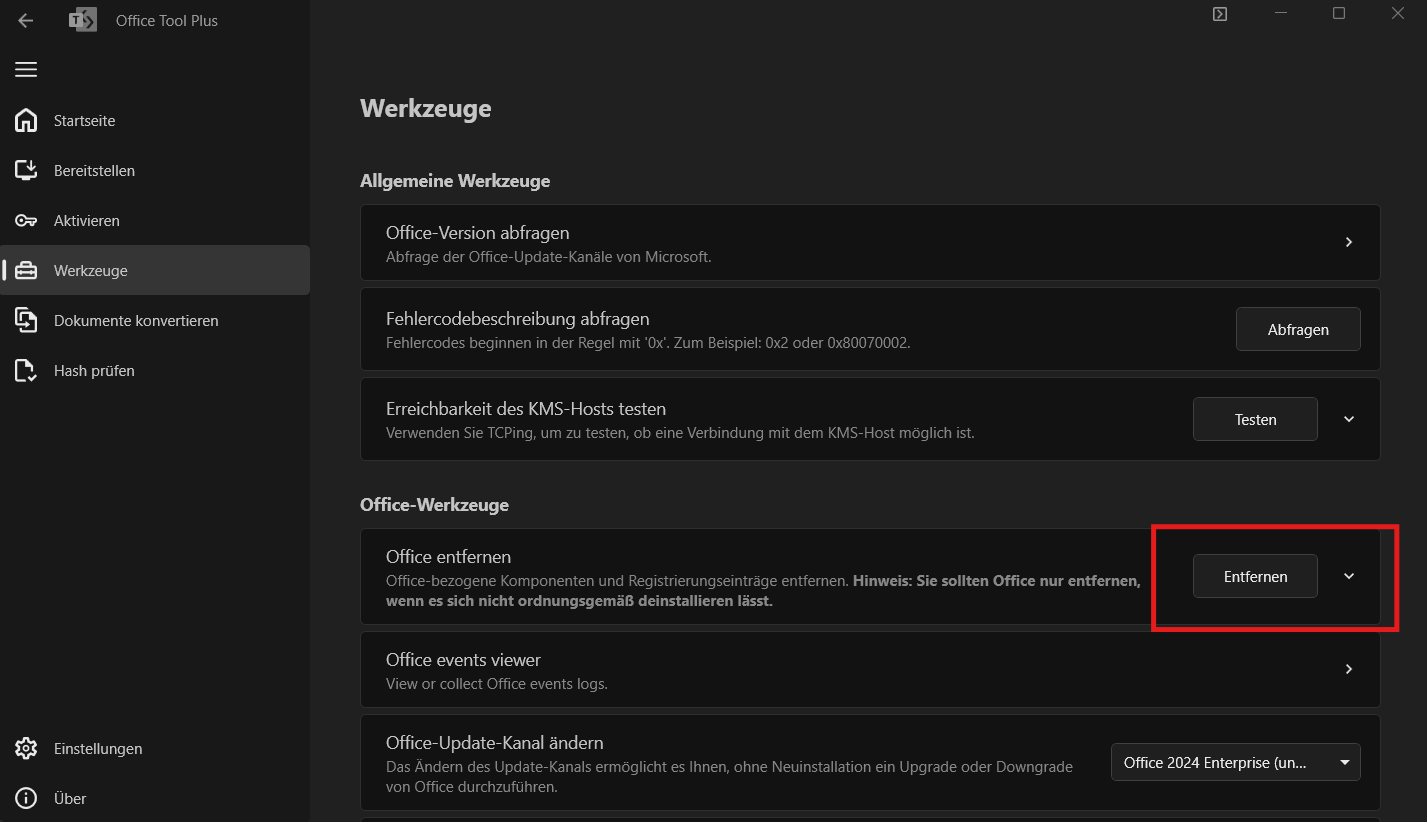
Klicken Sie im linken Menü auf "Werkzeuge" und wählen Sie dann "Entfernen", um frühere Office-Versionen zu deinstallieren.
6 Office 2024 Professional Plus auswählen
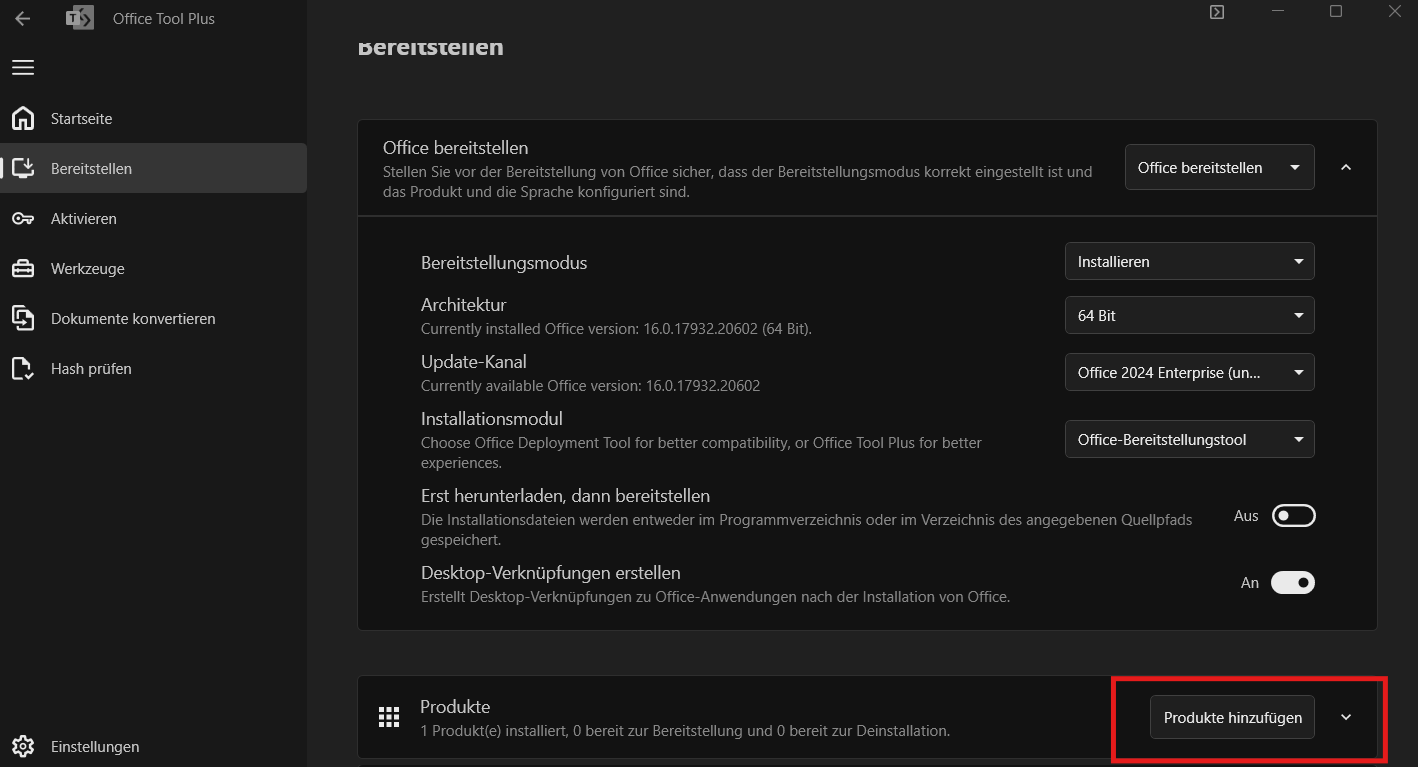
Navigieren Sie im linken menü zu "Bereitstellen", dann clicken Sie auf "Produkte Hinzufügen" und wählen Sie "Office LTSC Professional Plus 2024" aus den verfügbaren Versionen.
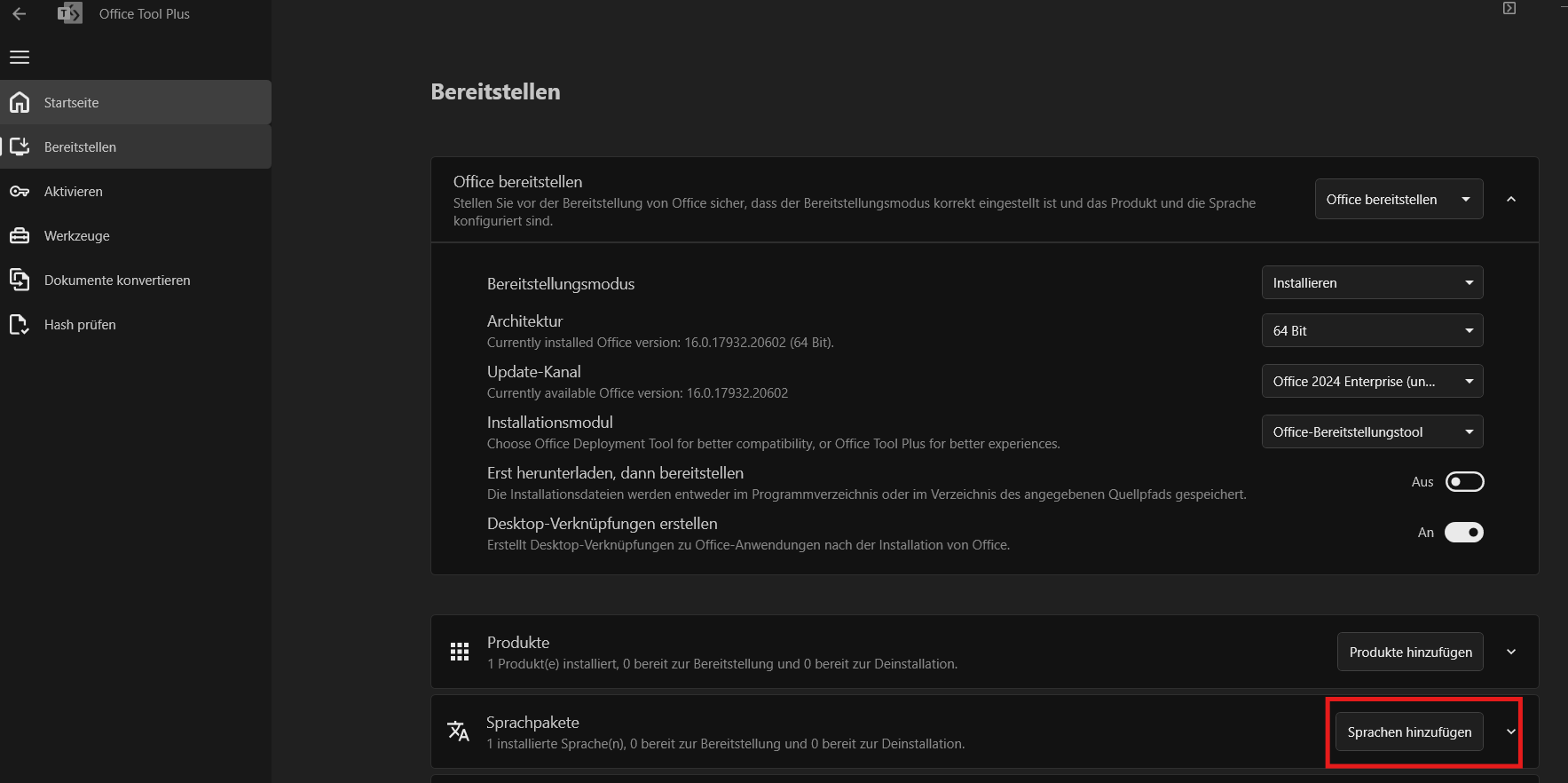
7 Sprachen auswählen
Wählen Sie die gewünschten Sprachen aus dem Sprachpakete-Selector.
8 Installation starten
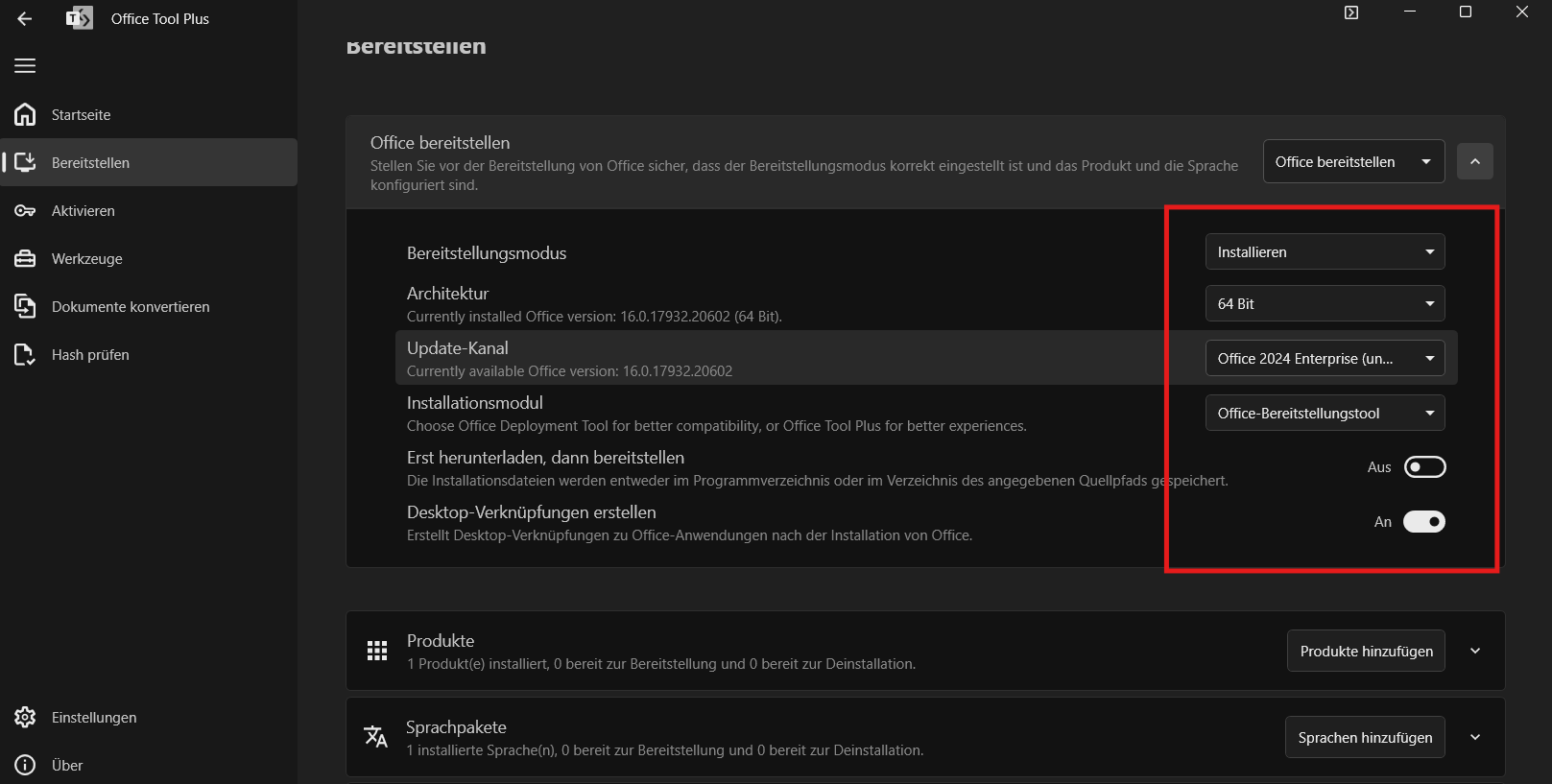
Wählen Sie beim Bereitstellungsmodus "Installieren", dann klicken Sie oben rechts auf "Office Bereitstellen". Warten Sie, bis die Installation abgeschlossen ist - dies kann mehrere Minuten dauern. Bei einem Fehler überprüfen Sie bitte, ob die Konfiguration mit der im unterstehenden Bild übereinstimmt.
9 Office aktivieren
Öffnen Sie nach Abschluss der Installation Microsoft Word. Klicken Sie auf "Konto" (oder "Datei" → "Konto"), dann auf "Aktivieren" und geben Sie Ihren Produktschlüssel ein, wenn Sie dazu aufgefordert werden.